
打印单个或多个文件
支持 PDF、Word、PowerPoint 和图片,可点击或拖动框选。
从聊天直达打印机
客户的文件发到聊天里。
在同一个地方整理并打印。
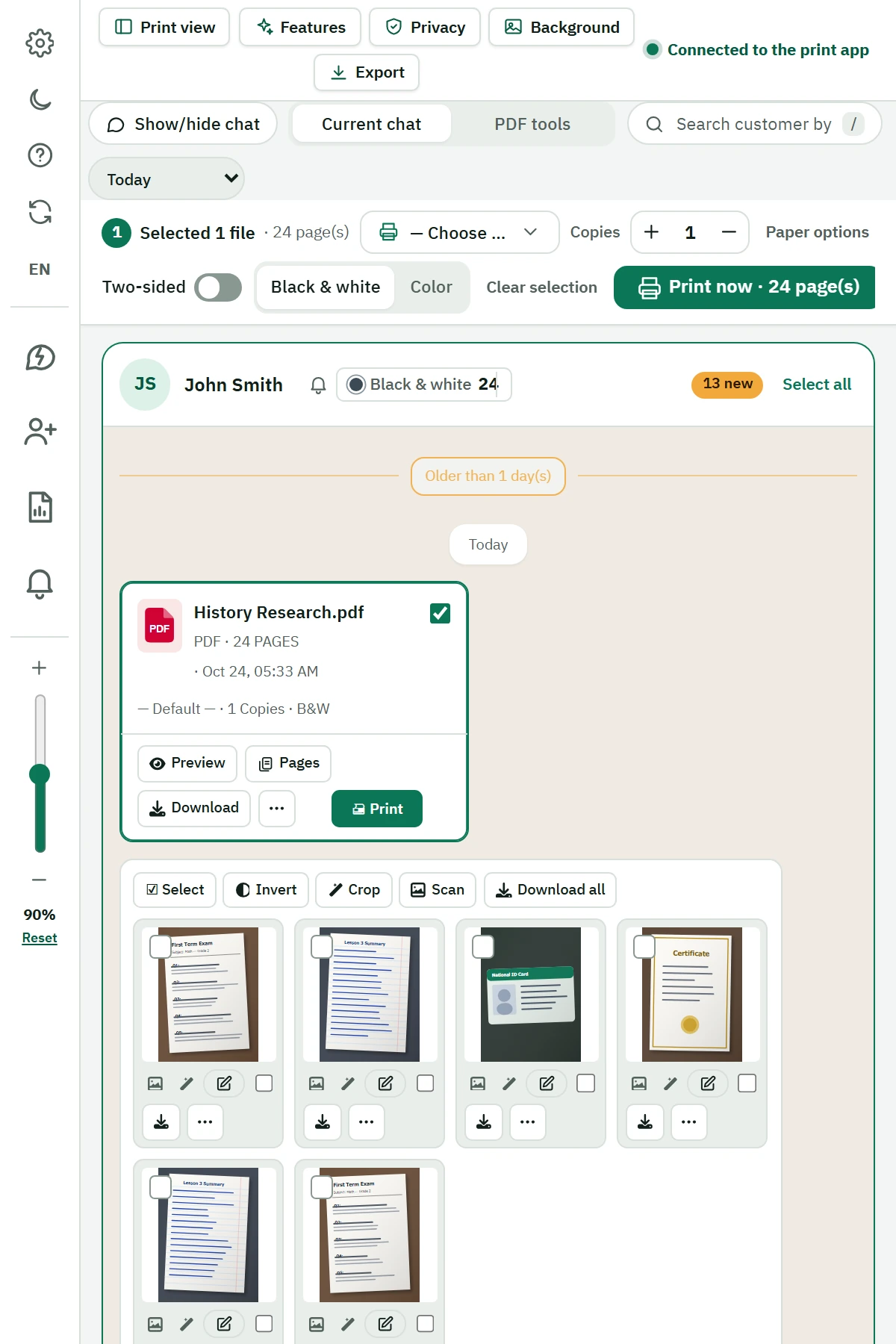
这款 Chrome 扩展把聊天中的文件和图片集中显示在 WhatsApp Web 旁边的面板里。无需逐个下载打开,就能选择、打印,并跟进客户和订单。
免费试用 7 天 · 打印需要 Windows 和 Print System 程序
适合打印店和文具店
客户一次发来多份文档和图片时,在一个面板中查看能帮你挑出正确的文件并核对打印机设置,而不必手动逐个打开。
日常工作所需工具
从接收客户文件到查看过往订单。
支持 PDF、Word、PowerPoint 和图片,可点击或拖动框选。
份数、颜色、方向和双面打印按每台打印机分别保存。
查看总张数,黑白与彩色分开统计。
裁剪、旋转、添加文字或箭头,另存为副本,原图保持不变。
搜索已保存文件并重新打印,合并或压缩。
按姓名或手机尾号搜索,使用提醒、报表和快捷回复。
使用 Google Chrome,登录 WhatsApp Web,打开扩展面板。
通过扩展内的链接安装并运行 Print System,确认打印机可正常使用。
选择所需文件,设置打印选项,然后发送到打印机。
安装之前
直接打印依赖安装在你电脑上的配套程序。
实用指南
不需要。扩展让你在面板中选择文件和图片,并通过配套程序直接打印,无需逐个打开。文件需在聊天中可用,且本地程序需在运行。
直接打印需要安装了 Print System 的 Windows 电脑。手机和 Mac 不在受支持的打印环境之内。
PDF、Word、PowerPoint 和图片。打印 Word 和 PowerPoint 需要电脑上有 Microsoft Office。
登录 WhatsApp Web 后,7 天试用在扩展内开始,并与账号号码绑定。每个号码、每台设备限试用一次;详见隐私政策。
基础版:每月 8 美元或每年 66 美元;商业版:每月 13 美元或每年 114 美元。请查看价格页面或通过 WhatsApp 咨询。
不会。编辑结果另存为新副本,原图保留。你可以在扩展中隐藏原图,避免误打印。
准备在你的生意中试用了吗?
安装扩展。订阅或需要帮助,请通过 WhatsApp 联系我们。