
Un archivo o varios a la vez
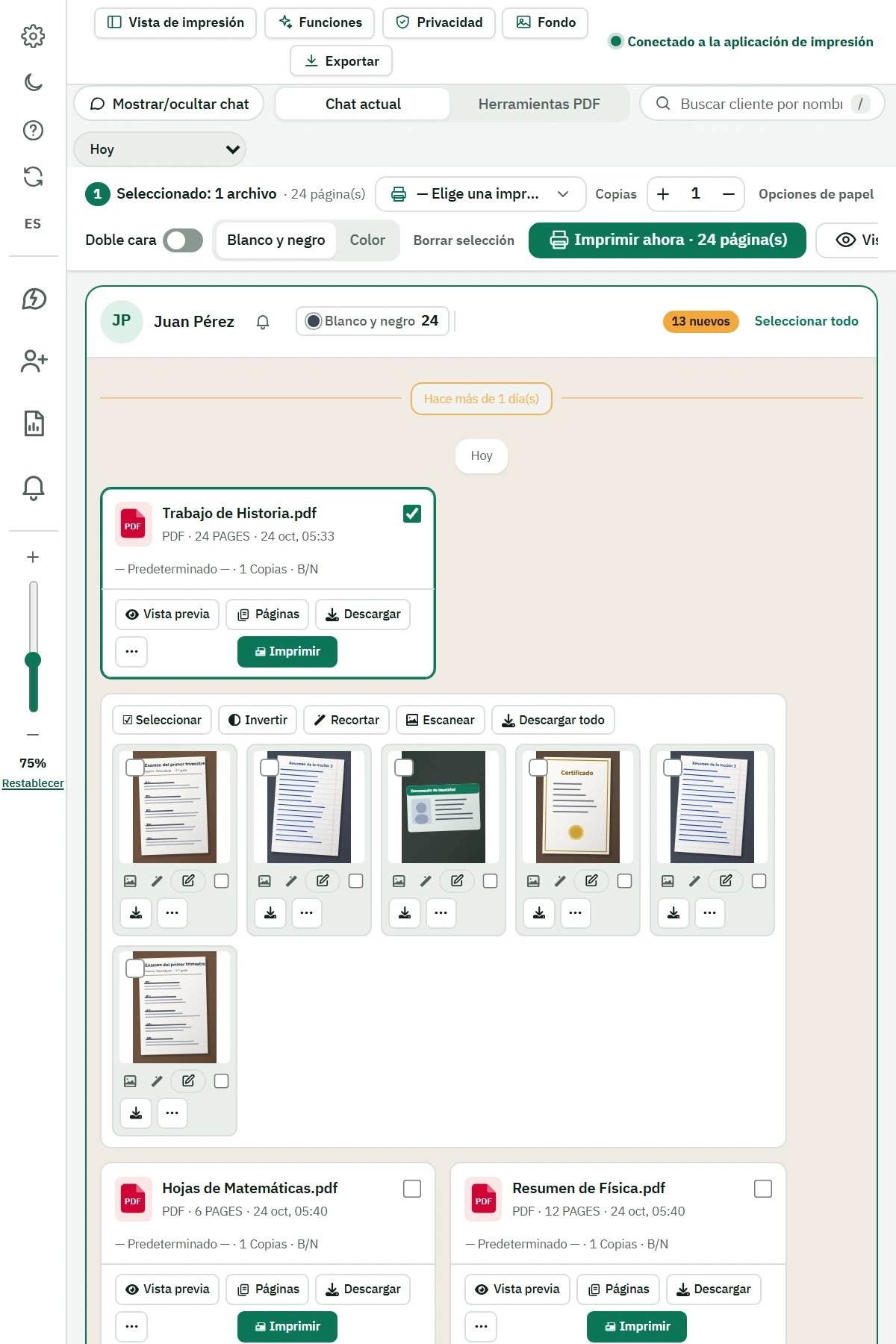
Imprime PDF, Word, PowerPoint e imágenes. Selecciona archivos uno a uno o arrastra el ratón para elegir un grupo.
De la conversación a la impresora
Los archivos de tus clientes llegan al chat.
Prepáralos e imprímelos desde el mismo lugar.
Una extensión de Chrome que reúne los archivos y las imágenes de la conversación en un panel junto a WhatsApp Web para elegir qué imprimir y organizar los pedidos.
Prueba gratuita de 7 días · La impresión requiere Windows y Print System
Para copisterías y papelerías
Si un cliente envía varios documentos e imágenes, puedes verlos juntos, elegir los archivos del pedido y revisar la configuración sin abrir cada archivo manualmente.
Herramientas para el trabajo diario
Desde recibir los archivos hasta encontrar un pedido anterior.
Imprime PDF, Word, PowerPoint e imágenes. Selecciona archivos uno a uno o arrastra el ratón para elegir un grupo.
Configura copias, color, orientación y doble cara según las funciones de tu impresora.
Consulta el contador de hojas, con blanco y negro y color por separado, antes de enviar el pedido a la impresora.
Recorta, gira y cambia el tamaño, o añade texto y flechas. Guarda una copia editada y conserva el original.
Busca en el archivo de impresiones y vuelve a imprimir. Convierte PDF a imágenes o comprime archivos cuando lo necesites.
Busca por nombre o por las últimas cifras del teléfono. Usa recordatorios, informes y respuestas rápidas que tú eliges enviar.
Pasos claros para empezar
La visita guiada integrada presenta las herramientas y puedes volver a consultarla después.
Instalar desde Chrome Web StoreUsa Google Chrome, inicia sesión en WhatsApp Web y abre el panel de la extensión.
Descarga Print System desde la extensión y ejecútalo. Comprueba que la impresora esté instalada y funcione en el ordenador.
Revisa los archivos, elige los que necesitas, comprueba los ajustes y envía el pedido a imprimir.
Antes de instalar
La impresión directa utiliza el programa complementario en tu ordenador.
Guías prácticas
Selecciona varios archivos y revisa copias, color y doble cara antes de imprimir.
Leer la guía Guía de documentos e imágenesPrepara documentos e imágenes y edita una copia de la imagen antes de imprimir.
Leer la guíaPreguntas frecuentes
La extensión permite seleccionar archivos e imágenes en su panel e imprimir mediante el programa complementario sin abrirlos uno a uno. El archivo debe estar disponible en la conversación y el programa local debe estar en ejecución.
La impresión directa con este producto requiere Windows y Print System. Los móviles y Mac no forman parte de la configuración de impresión compatible descrita aquí.
La prueba dura 7 días. Según la política de privacidad, comienza al abrir la extensión con la sesión de WhatsApp Web iniciada y se vincula al número de la cuenta. Se ofrece una prueba por número y por dispositivo. El número y el nombre de la cuenta se usan para gestionar la prueba y la suscripción.
Los planes y sus límites varían. Consulta los planes actuales o pregunta por WhatsApp antes de suscribirte.
Los cambios se guardan como una nueva copia lista para imprimir. El original se conserva. Elige la copia que quieres imprimir u oculta el original para evitar imprimirlo por error.
Los archivos se procesan e imprimen en tu ordenador. Un servidor separado gestiona las pruebas y la verificación de suscripciones con los datos de cuenta y técnicos indicados en la política de privacidad del producto.
No. Smart Print Assistant es independiente y no está afiliado a WhatsApp ni a Meta, ni cuenta con su respaldo.
¿Listo para probarlo en tu negocio?
Instala la extensión. Para suscripciones o ayuda, contacta por WhatsApp.