
Eine oder viele Dateien drucken
PDF, Word, PowerPoint und Bilder. Per Klick oder Ziehen auswählen.
Vom Chat zum Drucker
Kundendateien kommen im Chat an.
Bereiten Sie sie am selben Ort vor und drucken Sie sie.
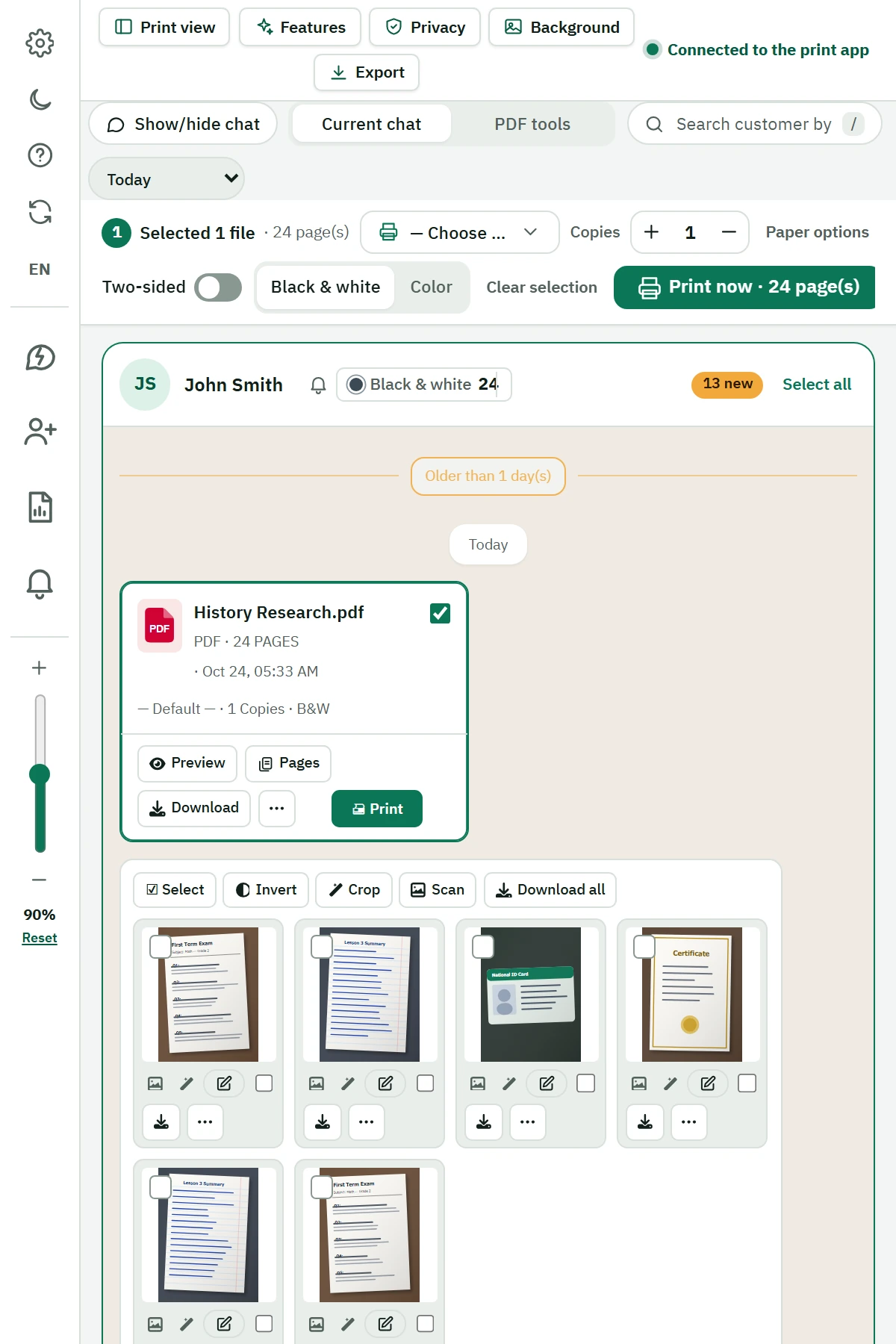
Die Chrome-Erweiterung zeigt Dateien und Bilder eines Chats in einem Bereich neben WhatsApp Web. So wählen Sie aus, drucken und behalten Kunden und Aufträge im Blick, ohne jede Datei herunterzuladen und zu öffnen.
7 Tage kostenlos testen · Drucken erfordert Windows mit dem Programm Print System
Für Copyshops und Schreibwarenläden
Wenn ein Kunde mehrere Dokumente und Bilder schickt, helfen Sie sich mit einer gemeinsamen Ansicht, die richtigen Dateien zu wählen und die Druckeinstellungen zu prüfen, statt jede Datei einzeln zu öffnen.
Die Werkzeuge für Ihren Arbeitstag
Vom Empfang der Kundendateien bis zu früheren Aufträgen.
PDF, Word, PowerPoint und Bilder. Per Klick oder Ziehen auswählen.
Kopien, Farbe, Ausrichtung und Duplex pro Drucker.
Gesamtblätter, Schwarzweiß getrennt von Farbe.
Zuschneiden, drehen, Text oder Pfeile ergänzen; das Original bleibt erhalten.
Gespeicherte Dateien durchsuchen, erneut drucken, zusammenführen oder komprimieren.
Suche nach Name oder letzten Ziffern; Erinnerungen, Berichte und Schnellantworten.
Mit klaren Schritten starten
Die geführte Tour in der Erweiterung zeigt beim ersten Start die Werkzeuge und lässt sich jederzeit erneut öffnen.
InstallationsanleitungGoogle Chrome verwenden, bei WhatsApp Web anmelden und das Erweiterungspanel öffnen.
Print System über den Link in der Erweiterung installieren und starten. Drucker prüfen.
Auswahl treffen, Druckeinstellungen anpassen und an den Drucker senden.
Vor der Installation
Direktes Drucken nutzt das auf Ihrem Computer installierte Begleitprogramm.
Praktische Anleitungen
Mehrere Dateien auswählen, Einstellungen prüfen und den Auftrag vorbereiten.
Anleitung lesen Anleitung Dokumente und BilderDokumente und Bilder bearbeiten und vor dem Druck eine Bildkopie anpassen.
Anleitung lesenNein. Die Erweiterung lässt Sie Dateien und Bilder im Panel auswählen und über das Begleitprogramm drucken, ohne jede zu öffnen. Die Datei muss im Chat verfügbar und das lokale Programm gestartet sein.
Direktes Drucken benötigt einen Windows-Computer mit Print System. Handy und Mac gehören nicht zu den unterstützten Voraussetzungen.
PDF, Word, PowerPoint und Bilder. Für Word und PowerPoint wird Microsoft Office benötigt.
Der 7-Tage-Test startet in der Erweiterung nach der Anmeldung bei WhatsApp Web und ist an die Kontonummer gebunden. Ein Test pro Nummer und Gerät; siehe Datenschutzerklärung.
Basic: 8 USD pro Monat oder 66 pro Jahr; Business: 13 USD pro Monat oder 114 pro Jahr. Siehe Preisseite oder per WhatsApp fragen.
Nein. Die Bearbeitung wird als neue Kopie gespeichert, das Original bleibt. Sie können es in der Erweiterung ausblenden, um versehentliches Drucken zu vermeiden.
Bereit, es im Betrieb zu testen?
Erweiterung installieren. Für Abo oder Hilfe schreiben Sie uns per WhatsApp.