
Bir veya çok dosya yazdırın
PDF, Word, PowerPoint ve görseller. Tıklayarak veya sürükleyerek seçin.
Sohbetten yazıcıya
Müşteri dosyaları sohbete gelir.
Aynı yerden hazırlayıp yazdırın.
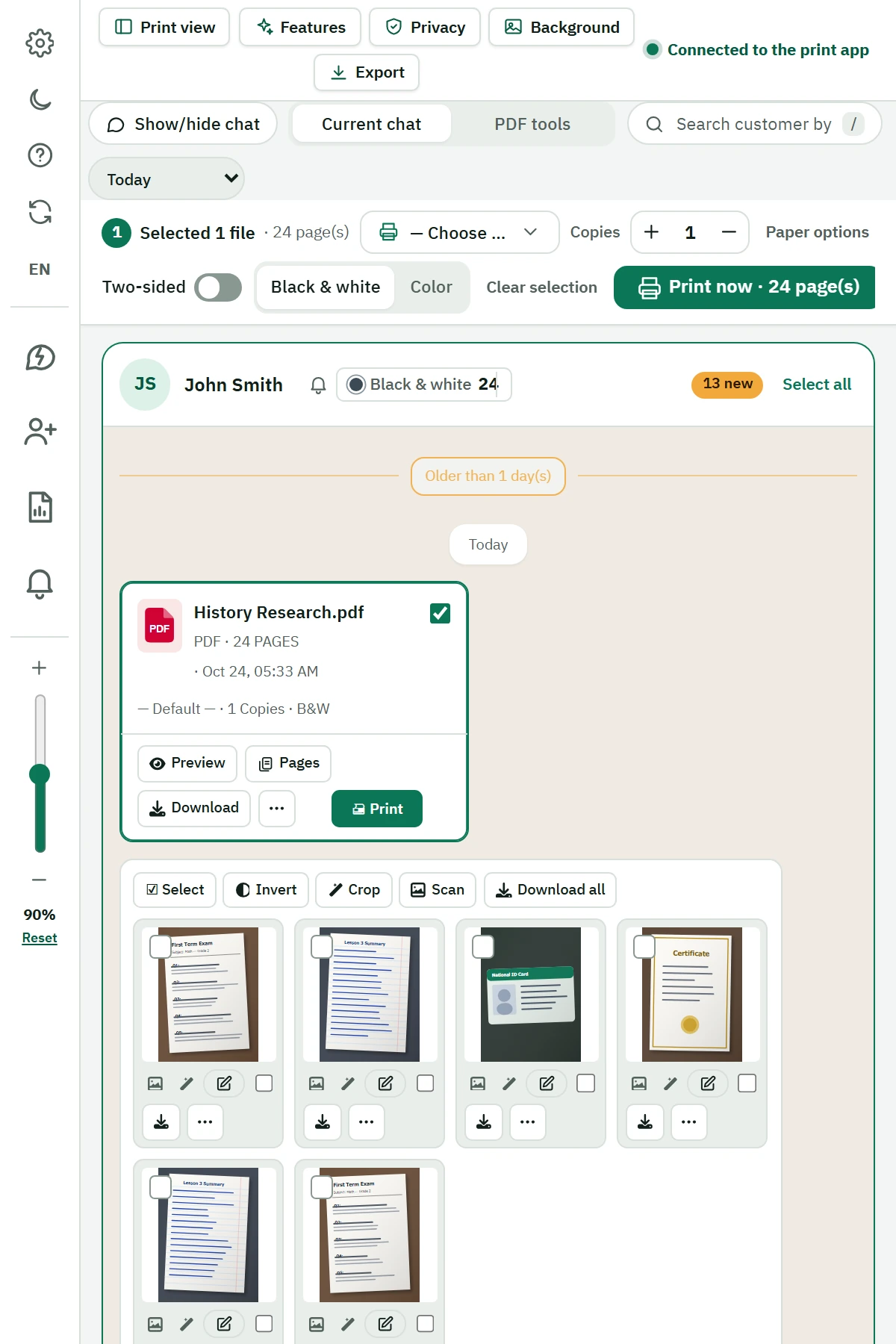
Chrome eklentisi, sohbetin dosya ve görsellerini WhatsApp Web’in yanındaki bir panelde toplar; her dosyayı indirip açmadan seçer, yazdırır, müşterilerinizi ve siparişlerinizi takip edersiniz.
7 gün ücretsiz deneme · Yazdırma için Windows ve Print System programı gerekir
Fotokopi dükkânları ve kırtasiyeler için
Müşteri birkaç belge ve görsel gönderdiğinde, hepsini tek panelde görmek doğru dosyaları seçmenize ve yazıcı ayarlarını gözden geçirmenize yardımcı olur.
İş gününde ihtiyacınız olan araçlar
Müşterinin dosyalarını almaktan eski siparişlerine dönmeye kadar.
PDF, Word, PowerPoint ve görseller. Tıklayarak veya sürükleyerek seçin.
Kopya, renk, yön ve çift taraflı yazdırma yazıcıya göre saklanır.
Siyah-beyaz ve renkli ayrı olarak kâğıt sayısını görün.
Kırpın, döndürün, metin veya ok ekleyin; özgün dosya korunur.
Kayıtlı dosyalarda arayın, yeniden yazdırın, birleştirin veya sıkıştırın.
Ada veya son hanelere göre arayın; hatırlatma, rapor ve hızlı yanıt kullanın.
Net adımlarla başlayın
Eklentideki tanıtım turu ilk kullanımda araçları tanıtır; istediğiniz zaman yeniden açabilirsiniz.
Kurulum rehberiGoogle Chrome kullanın, WhatsApp Web’e giriş yapın ve eklenti panelini açın.
Eklentideki bağlantıdan Print System’i kurup çalıştırın; yazıcınızın çalıştığından emin olun.
İstediğinizi seçin, yazdırma ayarlarını yapın ve yazıcıya gönderin.
Kurulumdan önce
Doğrudan yazdırma, bilgisayarınızda kurulu yardımcı programa dayanır.
Pratik rehberler
Birden çok dosya seçin, ayarları gözden geçirin ve siparişi hazırlayın.
Rehberi okuyun Belge ve görsel rehberiBelge ve görselleri işleyin, yazdırmadan önce görsel kopyasını düzenleyin.
Rehberi okuyunHayır. Eklenti, dosya ve görselleri panelinden seçip yardımcı program üzerinden yazdırmanızı sağlar. Dosyanın sohbette bulunması ve yerel programın çalışması gerekir.
Doğrudan yazdırma, Print System kurulu bir Windows bilgisayar gerektirir. Telefon ve Mac desteklenen yazdırma gereksinimleri arasında değildir.
PDF, Word, PowerPoint ve görseller. Word ve PowerPoint için bilgisayarda Microsoft Office gerekir.
7 günlük deneme, WhatsApp Web’de oturum açıkken eklenti içinde başlar ve hesap numarasına bağlıdır. Numara ve cihaz başına bir deneme vardır; ayrıntılar için gizlilik politikası.
Temel: ayda 8 USD veya yılda 66; İşletme: ayda 13 USD veya yılda 114. Fiyatlar sayfası veya WhatsApp’tan sorun.
Hayır. Düzenleme yeni bir kopya olarak kaydedilir; özgün kalır. Yanlışlıkla yazdırmamak için özgünü eklentide gizleyebilirsiniz.
İşinizde denemeye hazır mısınız?
Eklentiyi yükleyin. Abonelik veya yardım için WhatsApp’tan yazın.