
एक या कई फ़ाइलें प्रिंट करें
PDF, Word, PowerPoint और तस्वीरें। क्लिक या ड्रैग करके चुनें।
चैट से सीधे प्रिंटर तक
ग्राहकों की फ़ाइलें चैट में आती हैं।
उन्हें उसी जगह तैयार करें और प्रिंट करें।
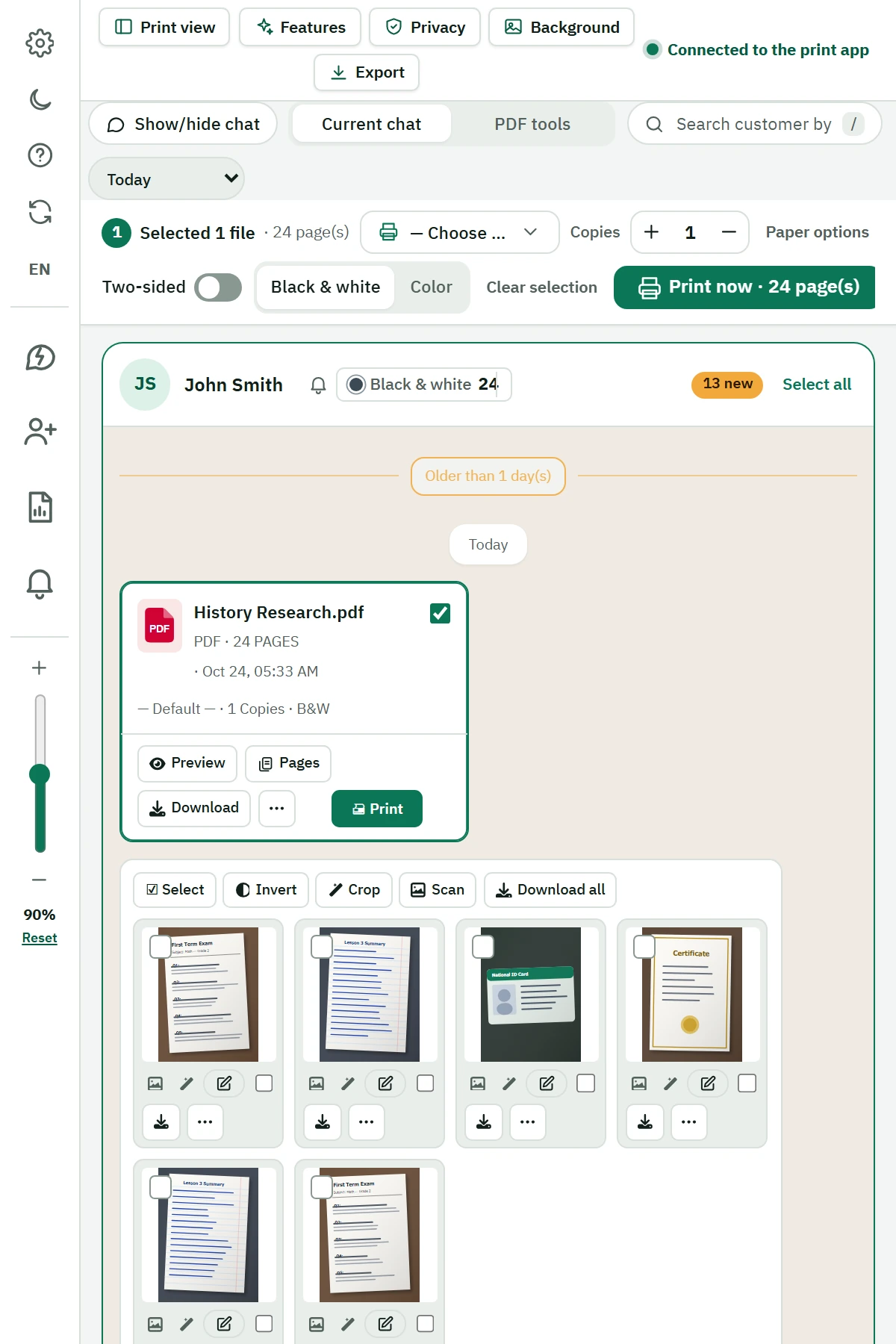
यह Chrome एक्सटेंशन चैट की फ़ाइलें और तस्वीरें WhatsApp Web के बगल वाले पैनल में दिखाता है। हर फ़ाइल डाउनलोड करके खोले बिना आप चुनते हैं, प्रिंट करते हैं और ग्राहकों व ऑर्डर पर नज़र रखते हैं।
7 दिन मुफ़्त ट्रायल · प्रिंटिंग के लिए Windows और Print System प्रोग्राम चाहिए
फ़ोटोकॉपी और स्टेशनरी की दुकानों के लिए
जब ग्राहक कई दस्तावेज़ और तस्वीरें भेजता है, तो सब कुछ एक पैनल में देखकर सही फ़ाइलें चुनना और प्रिंटर की सेटिंग जाँचना आसान हो जाता है, हर फ़ाइल हाथ से खोले बिना।
रोज़ के काम के औज़ार
ग्राहक की फ़ाइलें मिलने से लेकर उसके पुराने ऑर्डर देखने तक।
PDF, Word, PowerPoint और तस्वीरें। क्लिक या ड्रैग करके चुनें।
कॉपी, रंग, दिशा और दोनों तरफ़ प्रिंट, हर प्रिंटर के अनुसार।
कुल पन्ने, काले-सफ़ेद और रंगीन अलग-अलग।
क्रॉप करें, घुमाएँ, टेक्स्ट या तीर जोड़ें; असली फ़ाइल सुरक्षित रहती है।
सेव फ़ाइलें खोजें, दोबारा प्रिंट करें, जोड़ें या कंप्रेस करें।
नाम या आख़िरी अंकों से खोजें; रिमाइंडर, रिपोर्ट और त्वरित जवाब।
साफ़ क़दमों से शुरू करें
एक्सटेंशन का गाइडेड टूर पहली बार इस्तेमाल पर औज़ार दिखाता है और आप उसे कभी भी दोबारा खोल सकते हैं।
इंस्टॉल गाइडGoogle Chrome इस्तेमाल करें, WhatsApp Web में लॉगिन करें और एक्सटेंशन पैनल खोलें।
एक्सटेंशन के लिंक से Print System इंस्टॉल करके चलाएँ। जाँच लें कि प्रिंटर काम कर रहा है।
जो चाहिए चुनें, प्रिंट सेटिंग तय करें और प्रिंटर को भेजें।
इंस्टॉल से पहले
सीधी प्रिंटिंग आपके कंप्यूटर पर इंस्टॉल सहायक प्रोग्राम पर निर्भर है।
काम की गाइड
कई फ़ाइलें चुनें, सेटिंग जाँचें और प्रिंट से पहले ऑर्डर तैयार करें।
गाइड पढ़ें दस्तावेज़ और तस्वीर गाइडदस्तावेज़ और तस्वीरें संभालें और प्रिंट से पहले तस्वीर की कॉपी एडिट करें।
गाइड पढ़ेंनहीं। एक्सटेंशन के पैनल में फ़ाइलें और तस्वीरें चुनकर सहायक प्रोग्राम से सीधे प्रिंट की जा सकती हैं। फ़ाइल चैट में उपलब्ध होनी चाहिए और लोकल प्रोग्राम चालू होना चाहिए।
सीधी प्रिंटिंग के लिए Print System वाला Windows कंप्यूटर चाहिए। फ़ोन और Mac समर्थित प्रिंट ज़रूरतों में शामिल नहीं हैं।
PDF, Word, PowerPoint और तस्वीरें। Word और PowerPoint के लिए कंप्यूटर में Microsoft Office चाहिए।
7 दिन का ट्रायल WhatsApp Web में लॉगिन के बाद एक्सटेंशन के अंदर शुरू होता है और खाते के नंबर से जुड़ा होता है। हर नंबर और हर उपकरण पर एक ट्रायल; देखें गोपनीयता नीति।
बेसिक: 8 USD प्रति माह या 66 प्रति वर्ष; बिज़नेस: 13 USD प्रति माह या 114 प्रति वर्ष। कीमतों का पेज देखें या WhatsApp पर पूछें।
नहीं। एडिट नई कॉपी के रूप में सेव होता है और असली रहती है। ग़लती से प्रिंट न हो, इसके लिए असली को एक्सटेंशन में छिपा सकते हैं।
अपने काम में आज़माने को तैयार?
एक्सटेंशन इंस्टॉल करें। सब्सक्रिप्शन या मदद के लिए WhatsApp पर संपर्क करें।