
Imprimer un ou plusieurs fichiers
PDF, Word, PowerPoint et images. Sélectionnez par clic ou par glissement.
De la conversation à l’imprimante
Les fichiers de vos clients arrivent dans le chat.
Préparez-les et imprimez-les au même endroit.
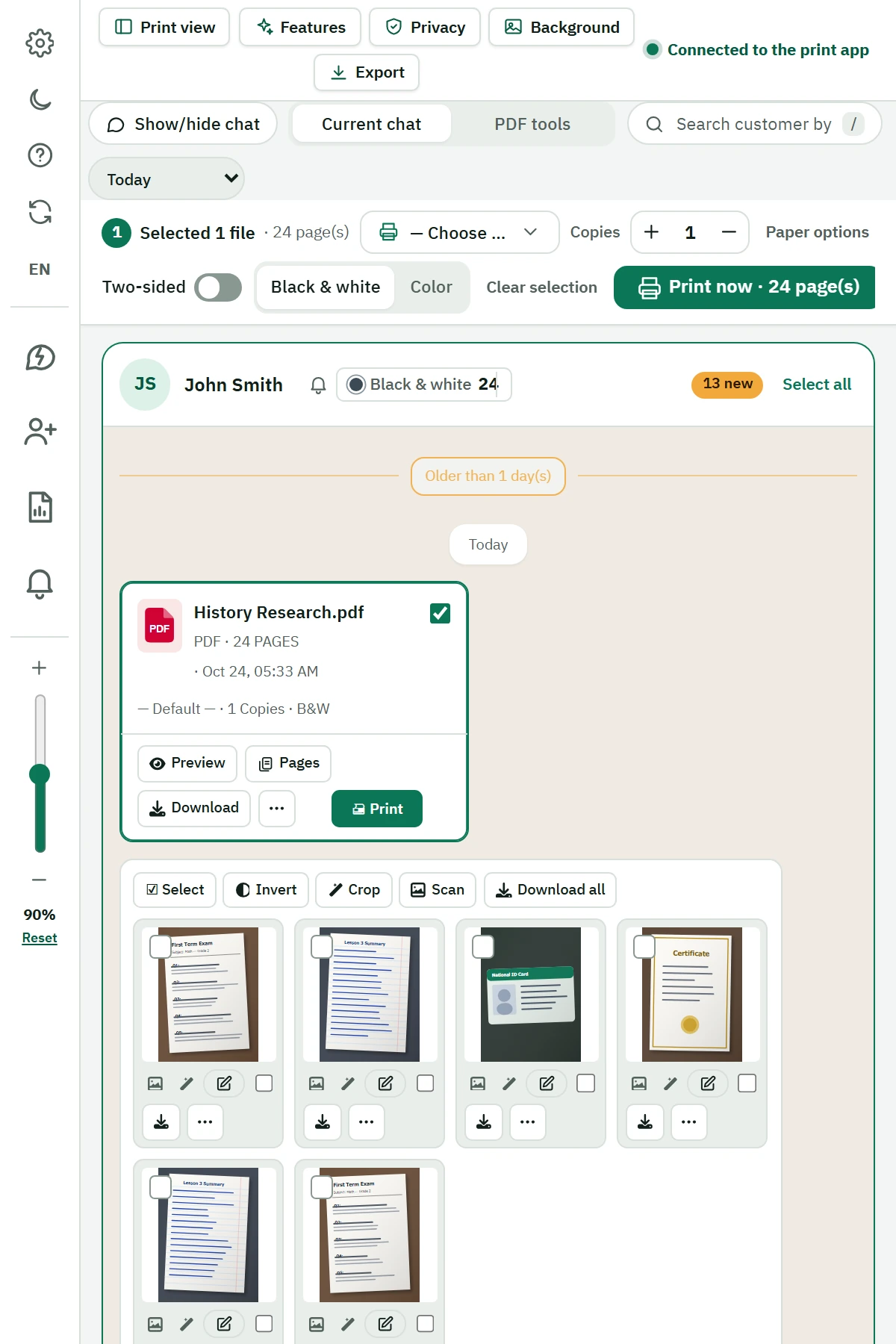
L’extension Chrome regroupe les fichiers et images de la conversation dans un panneau à côté de WhatsApp Web : vous choisissez, vous imprimez et vous suivez vos clients, sans télécharger ni ouvrir chaque fichier.
Essai gratuit de 7 jours · L’impression nécessite Windows et le programme Print System
Pour les copy-shops et papeteries
Quand un client envoie plusieurs documents et images, les voir dans un seul panneau vous aide à choisir les bons fichiers et à vérifier les réglages de l’imprimante, sans ouvrir chaque fichier à la main.
Les outils dont vous avez besoin au quotidien
De la réception des fichiers du client à ses commandes précédentes.
PDF, Word, PowerPoint et images. Sélectionnez par clic ou par glissement.
Copies, couleur, orientation et recto verso selon chaque imprimante.
Nombre de feuilles, noir et blanc séparé de la couleur, avant l’envoi.
Rognez, pivotez, ajoutez texte ou flèches ; l’original est conservé.
Recherchez les fichiers enregistrés, réimprimez, fusionnez ou compressez.
Recherche par nom ou derniers chiffres, rappels, rapports et réponses rapides.
Démarrez en quelques étapes
La visite guidée de l’extension présente les outils à la première utilisation ; vous pouvez la rouvrir à tout moment.
Guide d’installationUtilisez Google Chrome, connectez-vous à WhatsApp Web et ouvrez le panneau de l’extension.
Installez Print System depuis le lien de l’extension et lancez-le. Vérifiez que votre imprimante fonctionne.
Choisissez, réglez l’impression et envoyez à l’imprimante.
Avant l’installation
L’impression directe repose sur le programme associé installé sur votre ordinateur.
Guides pratiques
Sélectionnez plusieurs fichiers, vérifiez les réglages et préparez la commande.
Lire le guide Guide documents et imagesTraitez documents et images, et modifiez une copie avant impression.
Lire le guideNon. L’extension permet de choisir fichiers et images dans son panneau et de les envoyer à imprimer via le programme associé. Le fichier doit être disponible dans le chat et le programme local doit tourner.
L’impression directe exige un ordinateur Windows avec Print System. Téléphone et Mac ne font pas partie des configurations prises en charge.
PDF, Word, PowerPoint et images. Word et PowerPoint nécessitent Microsoft Office.
L’essai de 7 jours démarre dans l’extension une fois connecté à WhatsApp Web, lié au numéro du compte. Un essai par numéro et par appareil ; voir la politique de confidentialité.
Basique : 8 USD par mois ou 66 par an ; Pro : 13 USD par mois ou 114 par an. Voir la page des tarifs ou demandez sur WhatsApp.
Non. La modification est enregistrée en copie et l’original reste. Vous pouvez le masquer pour ne pas l’imprimer par erreur.
Prêt à l’essayer dans votre activité ?
Installez l’extension. Pour un abonnement ou de l’aide, écrivez-nous sur WhatsApp.