
Cetak satu atau banyak file
PDF, Word, PowerPoint, dan gambar. Pilih dengan klik atau seret.
Dari percakapan ke printer
File pelanggan masuk lewat chat.
Siapkan dan cetak di tempat yang sama.
Ekstensi Chrome ini mengumpulkan file dan gambar percakapan dalam panel di samping WhatsApp Web, sehingga Anda memilih, mencetak, dan memantau pelanggan serta pesanan tanpa mengunduh dan membuka tiap file.
Uji coba gratis 7 hari · Mencetak memerlukan Windows dan program Print System
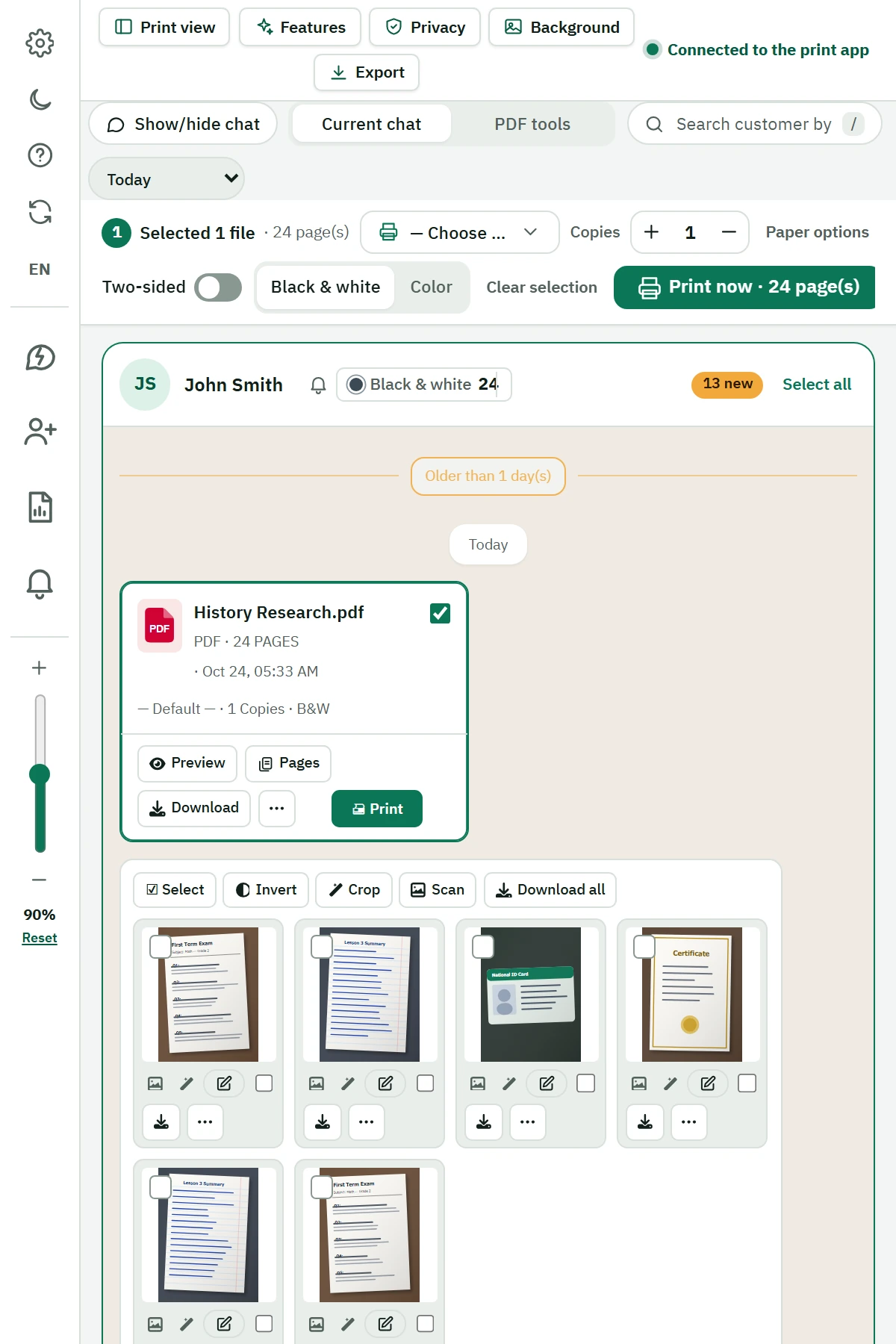
Untuk usaha fotokopi dan alat tulis
Saat pelanggan mengirim beberapa dokumen dan gambar, melihat semuanya di satu panel membantu Anda memilih file yang tepat dan memeriksa pengaturan printer, tanpa membuka file satu per satu.
Alat yang Anda butuhkan sehari-hari
Dari menerima file pelanggan sampai membuka pesanan lamanya.
PDF, Word, PowerPoint, dan gambar. Pilih dengan klik atau seret.
Salinan, warna, orientasi, dan cetak bolak-balik untuk tiap printer.
Lihat total lembar, hitam putih dipisah dari berwarna.
Potong, putar, tambah teks atau panah; file asli tetap aman.
Cari file tersimpan, cetak ulang, gabungkan, atau kompres.
Cari berdasarkan nama atau digit terakhir; pakai pengingat, laporan, dan balasan cepat.
Mulai dengan langkah jelas
Tur panduan di dalam ekstensi memperkenalkan alat saat pertama dipakai dan bisa dibuka kembali kapan saja.
Panduan instalasiGunakan Google Chrome, masuk ke WhatsApp Web, lalu buka panel ekstensi.
Pasang Print System dari tautan di ekstensi dan jalankan. Pastikan printer berfungsi.
Pilih yang dibutuhkan, atur pengaturan cetak, lalu kirim ke printer.
Sebelum memasang
Pencetakan langsung bergantung pada program pendamping di komputer Anda.
Panduan praktis
Pilih beberapa file, periksa pengaturan, dan siapkan pesanan sebelum mencetak.
Baca panduan Panduan dokumen dan gambarTangani dokumen dan gambar, serta edit salinan gambar sebelum dicetak.
Baca panduanTidak. Ekstensi memungkinkan Anda memilih file dan gambar di panelnya lalu mencetaknya lewat program pendamping tanpa membuka satu per satu. File harus ada di chat dan program lokal harus berjalan.
Pencetakan langsung memerlukan komputer Windows dengan Print System. Ponsel dan Mac tidak termasuk persyaratan yang didukung.
PDF, Word, PowerPoint, dan gambar. Word dan PowerPoint memerlukan Microsoft Office di komputer.
Uji coba 7 hari dimulai di ekstensi setelah masuk ke WhatsApp Web dan terkait dengan nomor akun. Satu uji coba per nomor dan per perangkat; lihat kebijakan privasi.
Dasar: 8 USD per bulan atau 66 per tahun; Bisnis: 13 USD per bulan atau 114 per tahun. Lihat halaman harga atau tanya lewat WhatsApp.
Tidak. Hasil edit disimpan sebagai salinan baru dan aslinya tetap ada. Anda dapat menyembunyikan yang asli agar tidak tercetak tanpa sengaja.
Siap mencobanya di usaha Anda?
Pasang ekstensi. Untuk berlangganan atau bantuan, hubungi kami lewat WhatsApp.