
ایک یا کئی فائلیں پرنٹ کریں
PDF، Word، PowerPoint اور تصاویر۔ کلک یا ڈریگ سے منتخب کریں۔
چیٹ سے سیدھا پرنٹر تک
گاہکوں کی فائلیں چیٹ میں آتی ہیں۔
انہیں اسی جگہ تیار کریں اور پرنٹ کریں۔
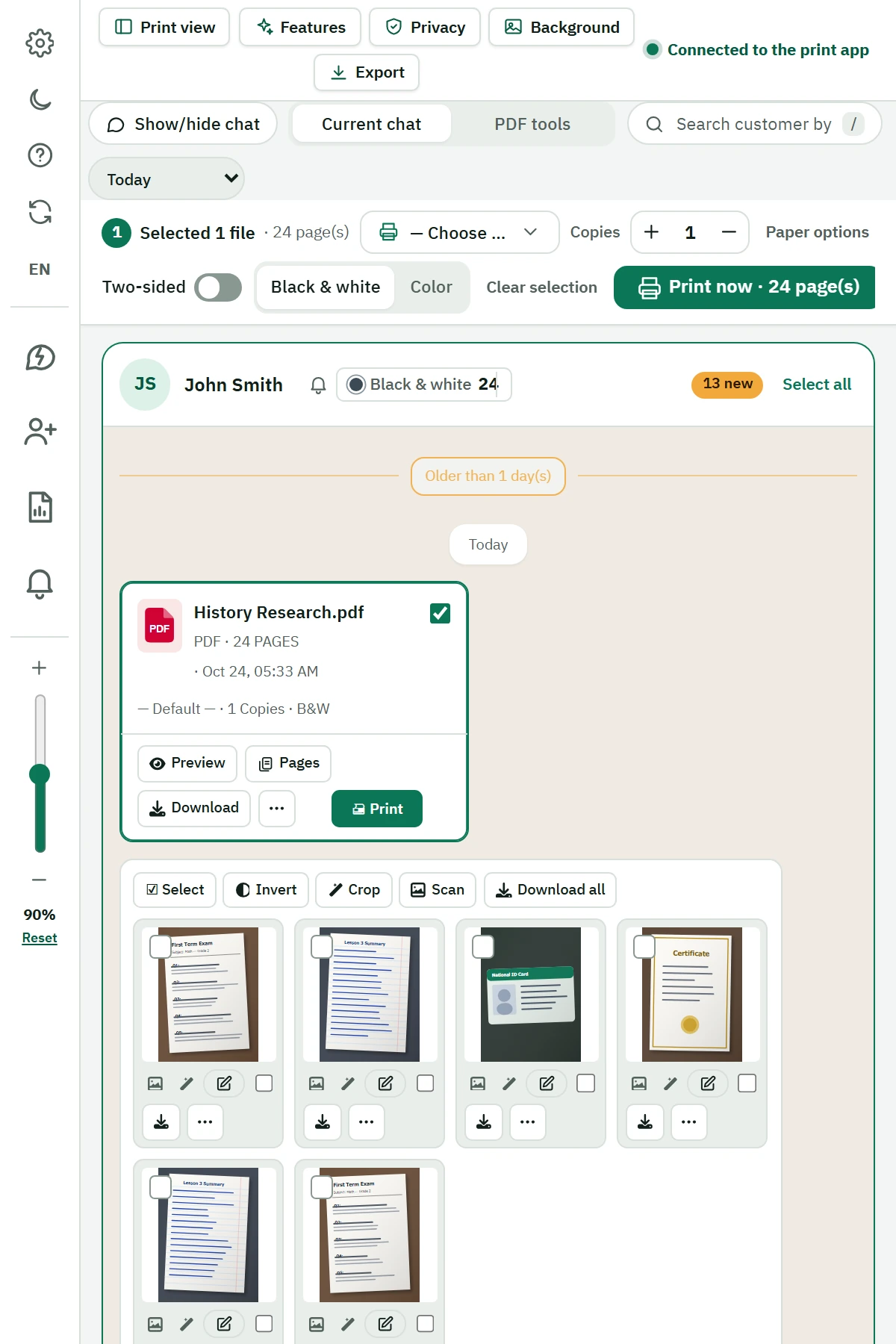
یہ Chrome ایکسٹینشن چیٹ کی فائلیں اور تصاویر WhatsApp Web کے برابر ایک پینل میں دکھاتی ہے۔ ہر فائل ڈاؤن لوڈ کر کے کھولے بغیر آپ منتخب کرتے ہیں، پرنٹ کرتے ہیں اور گاہکوں اور آرڈرز پر نظر رکھتے ہیں۔
7 دن مفت ٹرائل · پرنٹنگ کے لیے Windows اور Print System پروگرام درکار ہے
فوٹو کاپی اور اسٹیشنری کی دکانوں کے لیے
جب گاہک کئی دستاویزات اور تصاویر بھیجتا ہے تو سب کو ایک پینل میں دیکھ کر درست فائلیں چننا اور پرنٹر کی سیٹنگز جانچنا آسان ہو جاتا ہے، ہر فائل ہاتھ سے کھولے بغیر۔
روزمرہ کام کے اوزار
گاہک کی فائلیں ملنے سے لے کر اس کے پرانے آرڈرز دیکھنے تک۔
PDF، Word، PowerPoint اور تصاویر۔ کلک یا ڈریگ سے منتخب کریں۔
کاپیاں، رنگ، سمت اور دونوں طرف پرنٹ، ہر پرنٹر کے مطابق۔
کل صفحات، بلیک اینڈ وائٹ اور رنگین الگ الگ۔
کراپ کریں، گھمائیں، متن یا تیر شامل کریں؛ اصل فائل محفوظ رہتی ہے۔
محفوظ فائلیں تلاش کریں، دوبارہ پرنٹ کریں، جوڑیں یا کمپریس کریں۔
نام یا آخری ہندسوں سے تلاش کریں؛ یاد دہانیاں، رپورٹس اور فوری جوابات۔
واضح مراحل سے شروع کریں
ایکسٹینشن کا گائیڈڈ ٹور پہلی بار استعمال پر اوزار دکھاتا ہے اور آپ اسے کبھی بھی دوبارہ کھول سکتے ہیں۔
انسٹالیشن گائیڈGoogle Chrome استعمال کریں، WhatsApp Web میں لاگ اِن کریں اور ایکسٹینشن پینل کھولیں۔
ایکسٹینشن کے لنک سے Print System انسٹال کر کے چلائیں۔ یقین کر لیں کہ پرنٹر کام کر رہا ہے۔
جو چاہیے چنیں، پرنٹ سیٹنگز طے کریں اور پرنٹر کو بھیجیں۔
انسٹال سے پہلے
براہ راست پرنٹنگ آپ کے کمپیوٹر پر انسٹال معاون پروگرام پر منحصر ہے۔
کام کی گائیڈز
نہیں۔ ایکسٹینشن کے پینل میں فائلیں اور تصاویر چن کر معاون پروگرام کے ذریعے سیدھی پرنٹ کی جا سکتی ہیں۔ فائل چیٹ میں دستیاب ہونی چاہیے اور مقامی پروگرام چل رہا ہونا چاہیے۔
براہ راست پرنٹنگ کے لیے Print System والا Windows کمپیوٹر چاہیے۔ فون اور Mac معاون پرنٹ ضروریات میں شامل نہیں۔
PDF، Word، PowerPoint اور تصاویر۔ Word اور PowerPoint کے لیے کمپیوٹر میں Microsoft Office چاہیے۔
7 دن کا ٹرائل WhatsApp Web میں لاگ اِن کے بعد ایکسٹینشن کے اندر شروع ہوتا ہے اور اکاؤنٹ کے نمبر سے جڑا ہوتا ہے۔ ہر نمبر اور ہر آلے پر ایک ٹرائل؛ دیکھیں پرائیویسی پالیسی۔
بنیادی: 8 USD ماہانہ یا 66 سالانہ؛ بزنس: 13 USD ماہانہ یا 114 سالانہ۔ قیمتوں کا صفحہ دیکھیں یا WhatsApp پر پوچھیں۔
نہیں۔ ایڈٹ نئی کاپی کے طور پر محفوظ ہوتا ہے اور اصل برقرار رہتی ہے۔ غلطی سے پرنٹ نہ ہو، اس کے لیے اصل کو ایکسٹینشن میں چھپا سکتے ہیں۔
اپنے کاروبار میں آزمانے کو تیار ہیں؟
ایکسٹینشن انسٹال کریں۔ سبسکرپشن یا مدد کے لیے WhatsApp پر رابطہ کریں۔