
Imprima um ou vários arquivos
PDF, Word, PowerPoint e imagens. Selecione com cliques ou arrastando.
Da conversa para a impressora
Os arquivos dos clientes chegam no chat.
Prepare e imprima no mesmo lugar.
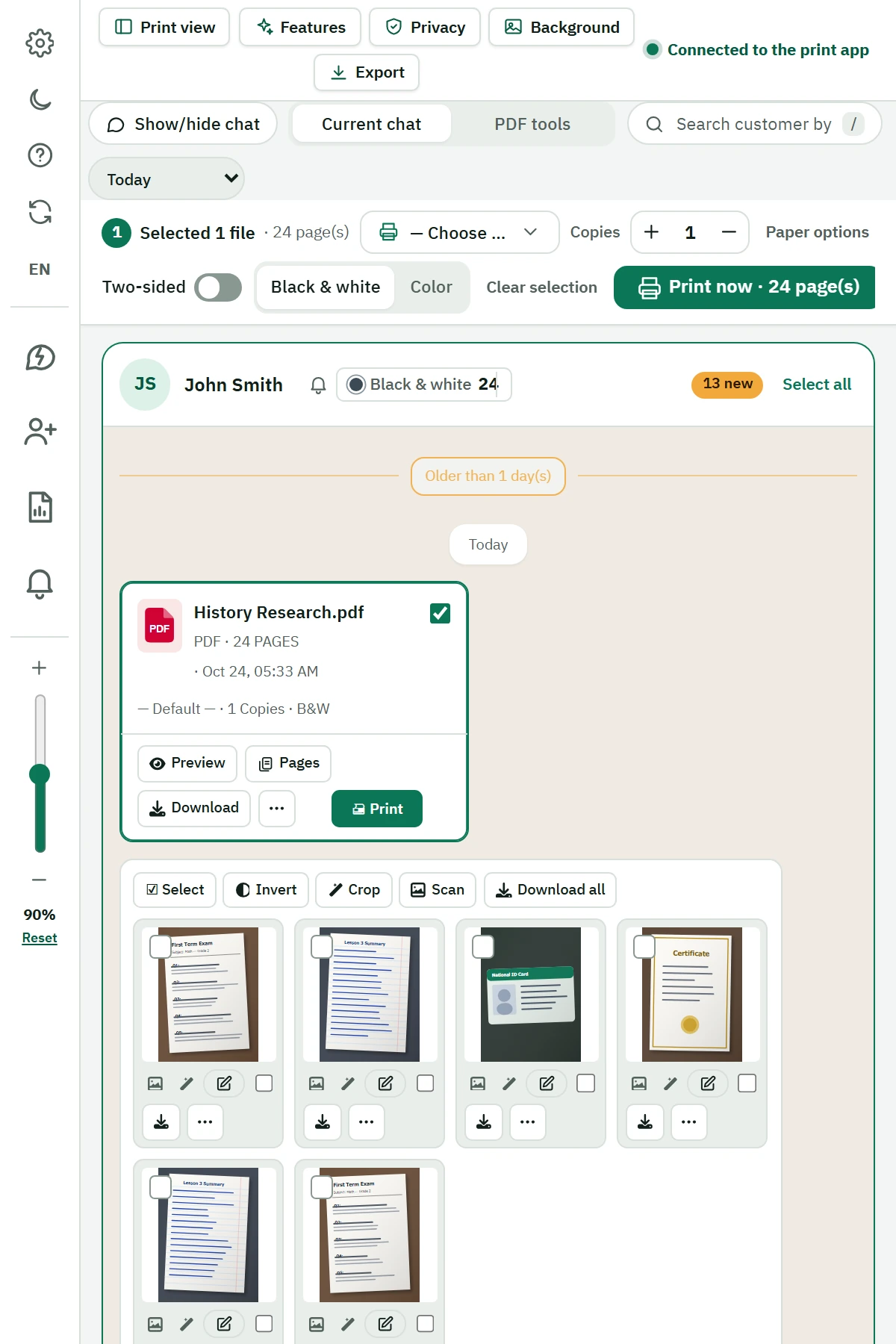
A extensão do Chrome reúne os arquivos e imagens da conversa em um painel ao lado do WhatsApp Web, para você escolher, imprimir e acompanhar clientes e pedidos sem baixar e abrir cada arquivo.
Teste grátis de 7 dias · A impressão exige Windows com o programa Print System
Para gráficas rápidas e papelarias
Quando o cliente envia vários documentos e imagens, vê-los em um só painel ajuda a escolher os arquivos certos e revisar as configurações da impressora, sem abrir cada arquivo manualmente.
As ferramentas do seu dia de trabalho
Do recebimento dos arquivos do cliente aos pedidos anteriores.
PDF, Word, PowerPoint e imagens. Selecione com cliques ou arrastando.
Cópias, cor, orientação e frente e verso para cada impressora.
Veja o total de folhas, com preto e branco separado do colorido.
Corte, gire, adicione texto ou setas; o original é mantido.
Pesquise arquivos salvos, reimprima, una ou comprima.
Busque por nome ou últimos dígitos; use lembretes, relatórios e respostas rápidas.
Comece com passos claros
O tour guiado da extensão apresenta as ferramentas no primeiro uso e pode ser reaberto quando quiser.
Guia de instalaçãoUse o Google Chrome, entre no WhatsApp Web e abra o painel da extensão.
Instale o Print System pelo link da extensão e execute-o. Confirme que a impressora funciona.
Escolha o que precisa, ajuste a impressão e envie para a impressora.
Antes de instalar
A impressão direta depende do programa complementar instalado no seu computador.
Guias práticos
Selecione vários arquivos, revise as configurações e prepare o pedido.
Ler o guia Guia de documentos e imagensTrabalhe com documentos e imagens e edite uma cópia antes de imprimir.
Ler o guiaNão. A extensão permite escolher arquivos e imagens no painel e enviá-los para impressão pelo programa complementar. O arquivo precisa estar no chat e o programa local em execução.
A impressão direta exige um computador Windows com o Print System. Celular e Mac não fazem parte dos requisitos compatíveis.
PDF, Word, PowerPoint e imagens. Word e PowerPoint exigem Microsoft Office no computador.
O teste de 7 dias começa na extensão ao entrar no WhatsApp Web e é vinculado ao número da conta. Um teste por número e por dispositivo; veja a política de privacidade.
Básico: 8 USD por mês ou 66 por ano; Empresarial: 13 USD por mês ou 114 por ano. Veja a página de preços ou pergunte no WhatsApp.
Não. A edição é salva como nova cópia e o original permanece. Você pode ocultá-lo na extensão para não imprimi-lo por engano.
Pronto para testar no seu negócio?
Instale a extensão. Para assinar ou pedir ajuda, fale conosco no WhatsApp.